> For the complete documentation index, see [llms.txt](https://info.sabaiprotocol.com/llms.txt). Markdown versions of documentation pages are available by appending `.md` to page URLs; this page is available as [Markdown](https://info.sabaiprotocol.com/ru/kak-investirovat-v-nedvizhimost-s-sabai-property/shag-2-sozdaite-i-podklyuchite-koshelek-metamask.md).

# 2️⃣ Шаг 2: Создайте и подключите кошелек MetaMask

После того, как вы зарегистрировались и прошли ID верификацию, вам необходимо создать кошелек MetaMask и подключить его к Sabai ID. Именно в нем в дальнейшем будут храниться приобретенные вами токены

* [Создайте кошелек MetaMask](#sozdanie-koshelka-metamask)
* [Подключите MetaMask к Sabai ID](#podklyuchite-metamask-k-sabai-id)

### Создайте кошелек MetaMask

1. **Перейдите на сайт** [**MetaMask**](https://metamask.io/) и нажмите Download.

<figure><img src="https://lh7-us.googleusercontent.com/E2JJoR8YK3j5yYuD5Jdf2JGUyT5IbZ0wayqOqQFixaEn-8SKxIgw6CQojOn8xzyB331xsjI_Sbndwqn-j0Gltpgzbop5bmjQR0Bxrns7-ZPYPLjImAoOlzP71OSNjeNlDp6Mg_AxVQ_Ma5178Nok1FY" alt=""><figcaption><p>Официальная страница <a href="https://metamask.io/"><strong>MetaMask</strong></a></p></figcaption></figure>

2. **Установите расширение** для своего браузера.

<figure><img src="https://lh7-us.googleusercontent.com/s9nriulWAY83KF4lq0TB7Km3dlrIPY9v1m0dK0g5Iav-wWes_67XlCc0-o1nEBMfcma9MnXxuicWPZSPxN42QPDBsB_FvAOERjd53Rmuxyoyf1gzj5FP2_8zNCf_FYV4r4QxkXaaIys19JBd_08G-c4" alt=""><figcaption><p>Установите расширение для своего браузера</p></figcaption></figure>

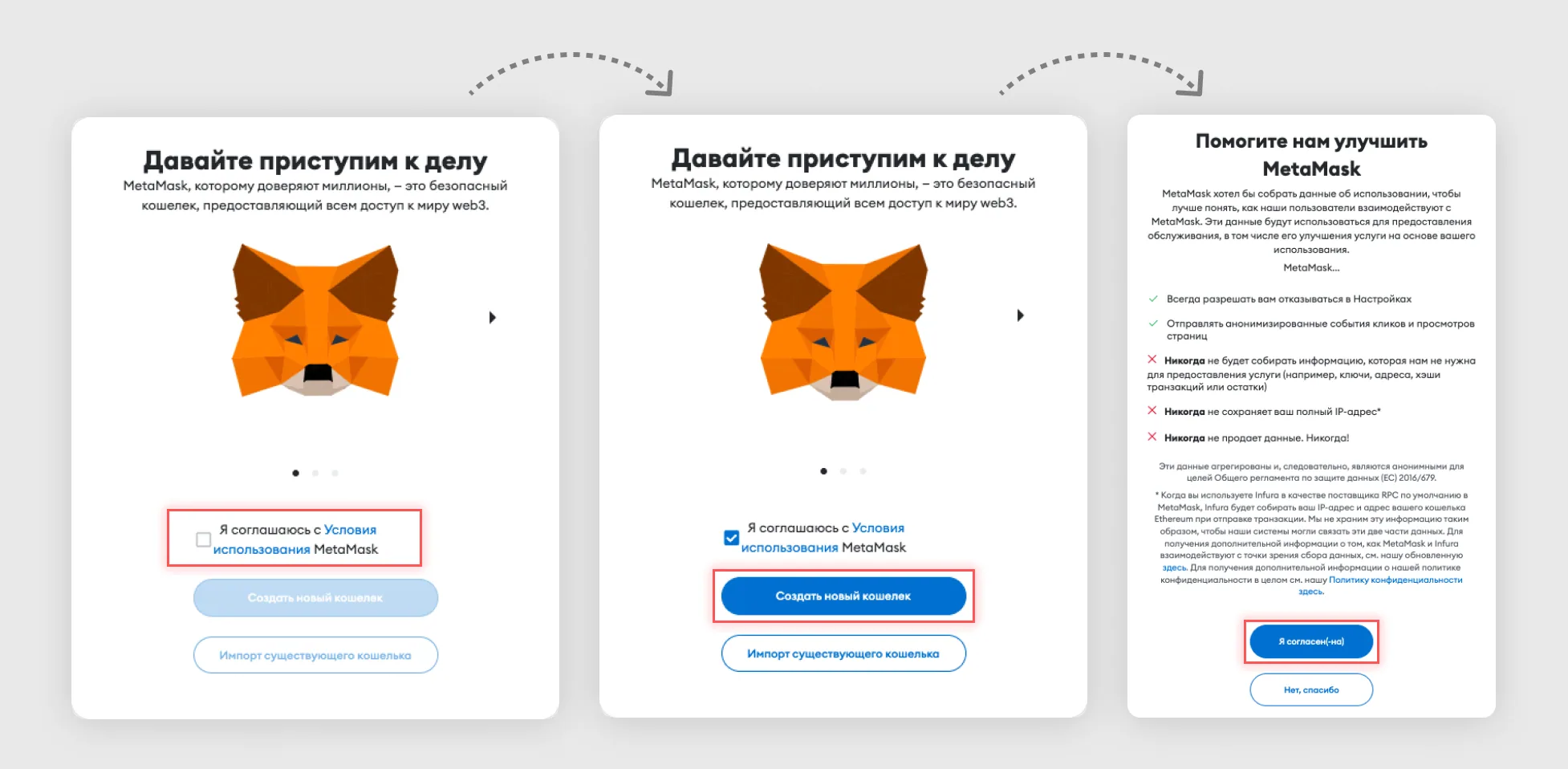
3. **Ознакомьтесь и согласитесь с правилами** использования MetaMask, поставив галочку в соответствующем поле. Далее нажмите кнопку **“Создать новый кошелек”** и **согласитесь (или откажитесь) от сбора данных** об использовании со стороны MetaMask.

<figure><img src="https://2570976542-files.gitbook.io/~/files/v0/b/gitbook-x-prod.appspot.com/o/spaces%2F2CUGJi8wfILZ0Iv0JLiF%2Fuploads%2Fgit-blob-79d252f0d06063f294af1df77f3e504b5c9954a0%2F3.webp?alt=media" alt=""><figcaption><p>Создание кошелька MetaMask</p></figcaption></figure>

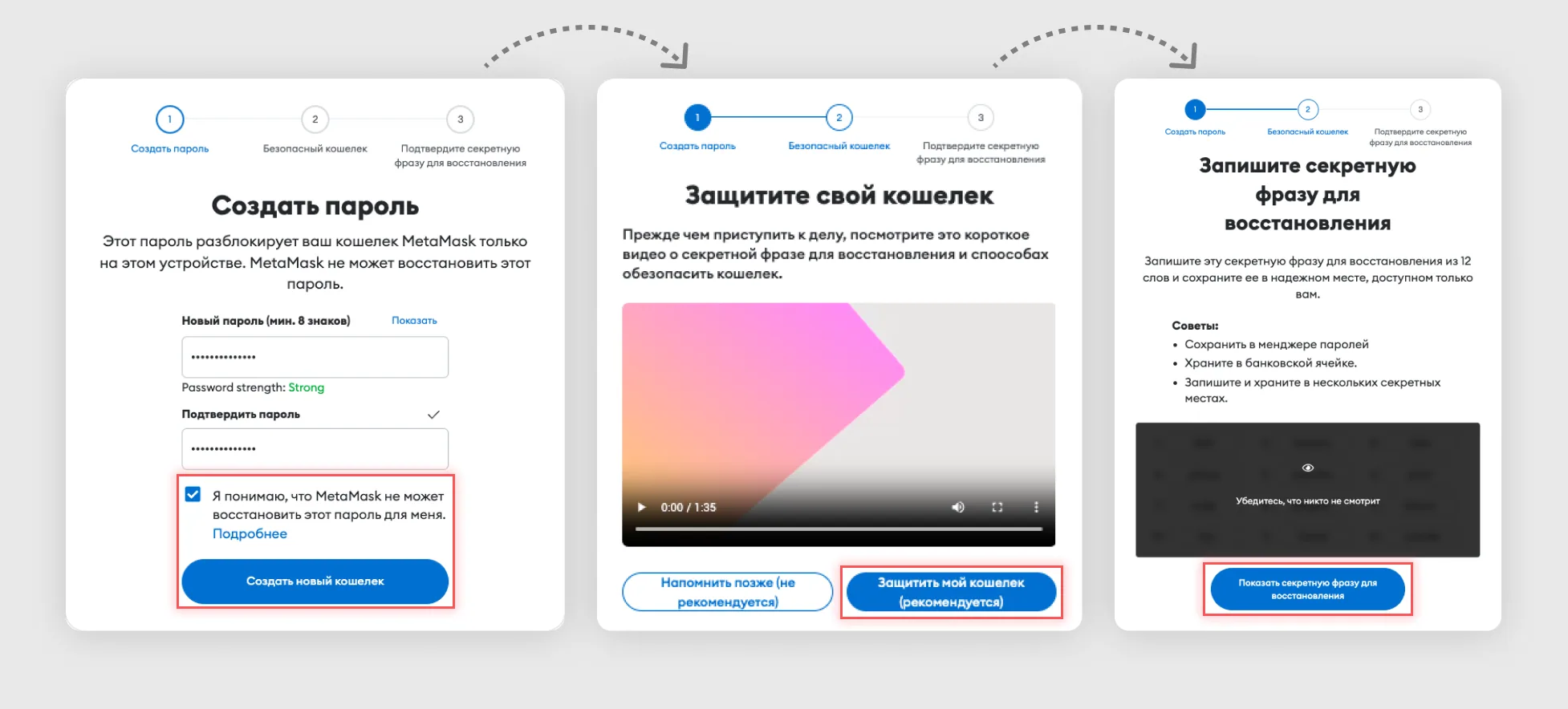
4. **Придумайте пароль к кошельку**, подтвердите понимание того, что MetaMask не сможет восстановить этот пароль, и нажмите **“Создать новый кошелек”**. Далее Нажмите **“Защитить свой кошелек”** и после нажмите **“Показать секретную фразу для восстановления”.** Сохраните секретную фразу в надежном месте. Помните, что без нее Вы не сможете получить доступ к кошельку! После этого нажмите **“Далее”.**

<figure><img src="https://2570976542-files.gitbook.io/~/files/v0/b/gitbook-x-prod.appspot.com/o/spaces%2F2CUGJi8wfILZ0Iv0JLiF%2Fuploads%2Fgit-blob-b1ca2ac83498157d7c08764964dd7d20188e6f73%2F4.webp?alt=media" alt=""><figcaption><p>Защита кошелька MetaMask</p></figcaption></figure>

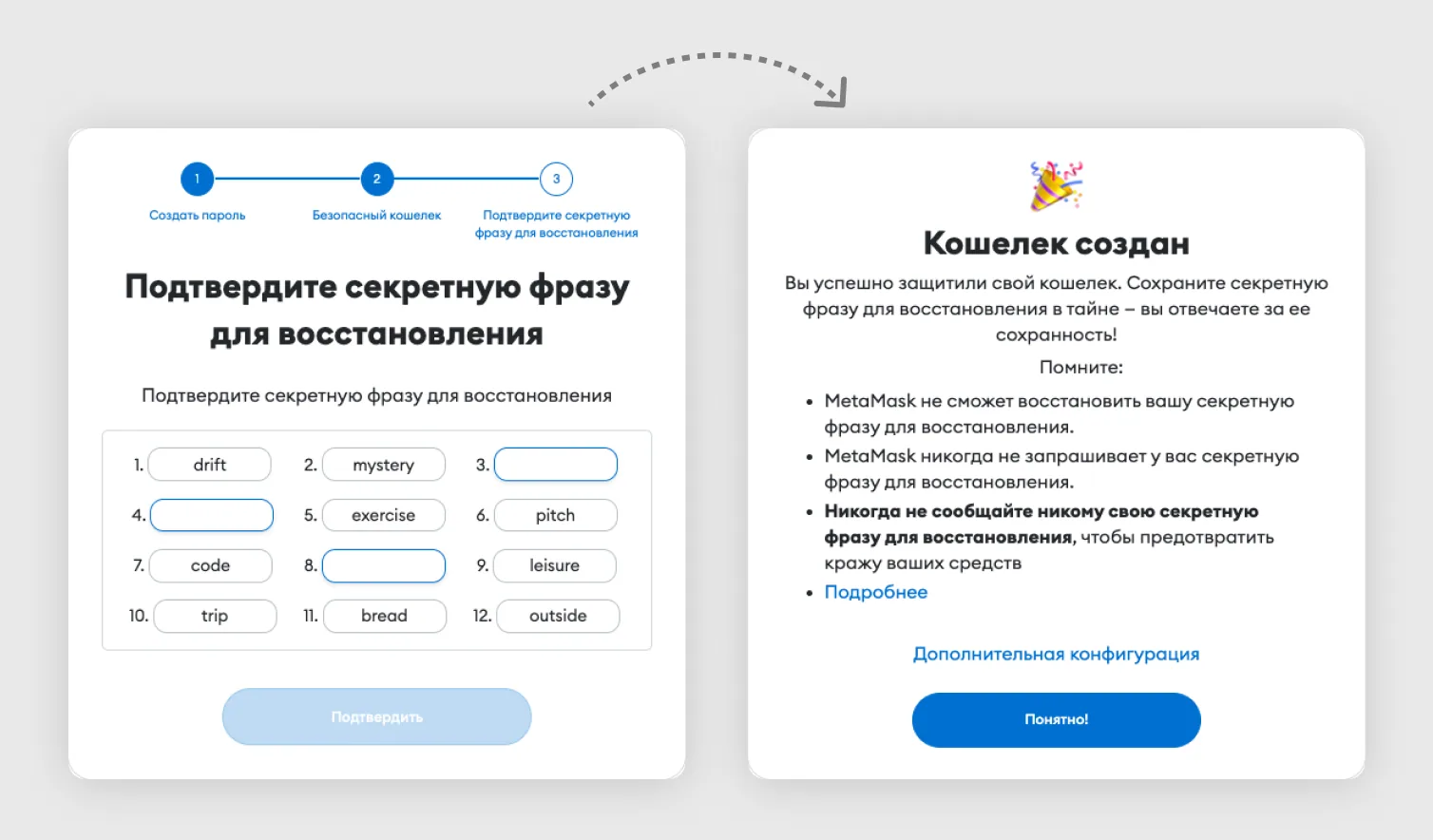
5. **Подтвердите секретную фразу для восстановления**, введя соответствующие ее части в незаполненные поля, и нажмите **“Подтвердить”.**

<figure><img src="https://2570976542-files.gitbook.io/~/files/v0/b/gitbook-x-prod.appspot.com/o/spaces%2F2CUGJi8wfILZ0Iv0JLiF%2Fuploads%2Fgit-blob-0aa16d73db400c05501ba6b6138b9ece53f138c0%2F5.webp?alt=media" alt=""><figcaption><p>Подтверждение секретной фразы</p></figcaption></figure>

6. **Поздравляем!** Вы создали свой кошелек MetaMask!
7. **ВАЖНО!** Вам следует подключить автоопределение токенов в своем MetaMask, чтобы все новые токены, поступившие на ваш кошелек, сразу же отображались в нем. Для этого откройте Настройки (**Settings)** и перейдите в **“Security & privacy”**. После этого включите функцию **“Autodetect tokens”**.

<figure><img src="https://2570976542-files.gitbook.io/~/files/v0/b/gitbook-x-prod.appspot.com/o/spaces%2F2CUGJi8wfILZ0Iv0JLiF%2Fuploads%2Fgit-blob-a507e68206ef08c25a4a612f8a247ddc1c60732a%2F%D0%91%D0%B5%D0%B7%20%D0%B8%D0%BC%D0%B5%D0%BD%D0%B8-4%20(1).webp?alt=media" alt=""><figcaption><p>Автоопределение токенов в MetaMask</p></figcaption></figure>

***

### Подключите MetaMask к Sabai ID

1. В Sabai ID перейдите в раздел **“**[**External Wallet**](https://id.sabaiecoverse.com/external-wallet)**”** и нажмите **“Link Wallet to Account”.**

<figure><img src="https://2570976542-files.gitbook.io/~/files/v0/b/gitbook-x-prod.appspot.com/o/spaces%2F2CUGJi8wfILZ0Iv0JLiF%2Fuploads%2Fgit-blob-3432b50a496cb0c2afde508d471bc5e4ebd2ac64%2FFrame%20427320159%20(1).webp?alt=media" alt=""><figcaption><p>Начало подключения в разделе <strong>“</strong><a href="https://id.sabaiecoverse.com/external-wallet"><strong>External Wallet</strong></a><strong>”</strong></p></figcaption></figure>

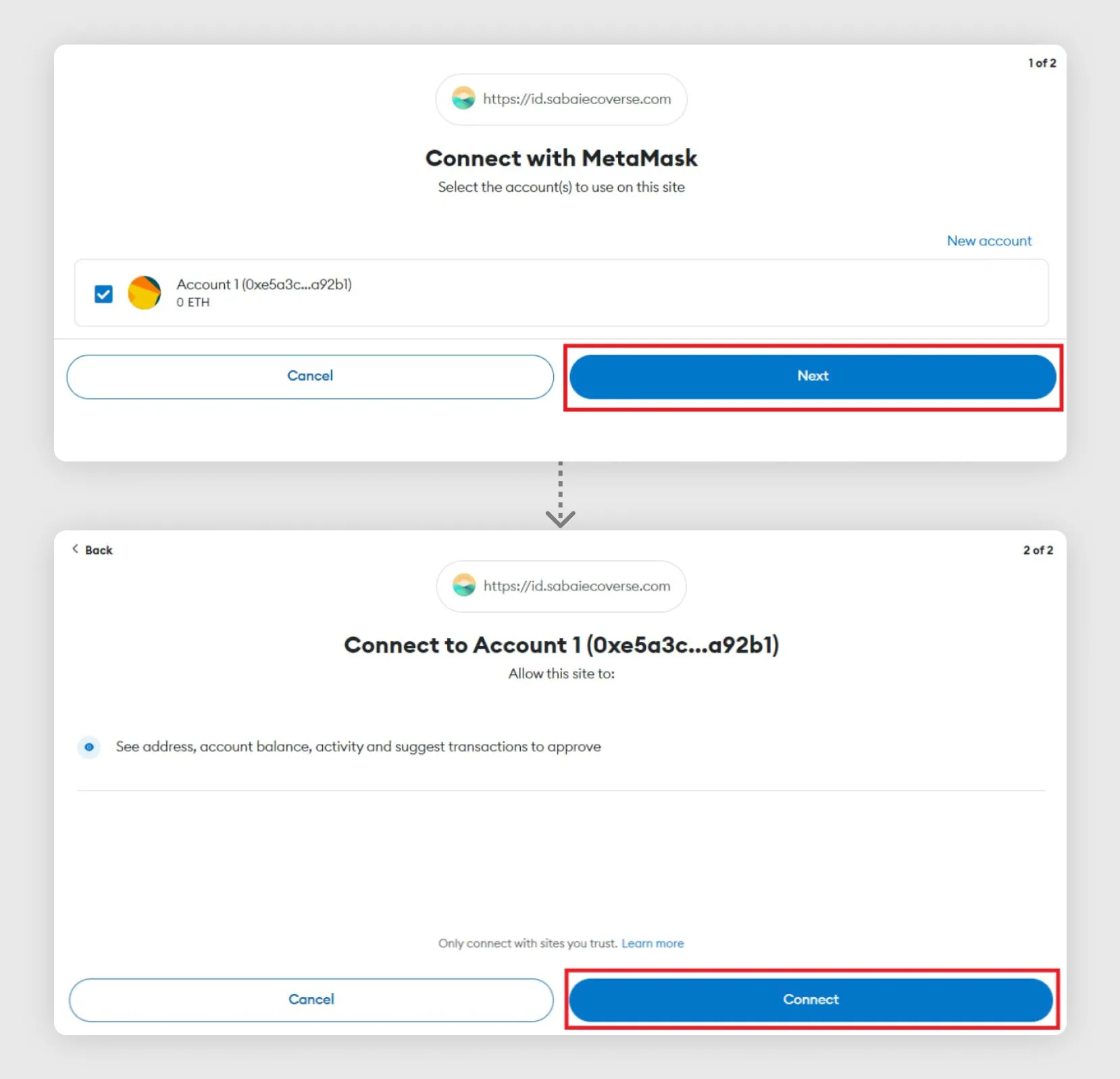
2. В открывшемся окне нажмите **“Next”** и затем нажмите **“Connect”.**

<figure><img src="https://2570976542-files.gitbook.io/~/files/v0/b/gitbook-x-prod.appspot.com/o/spaces%2F2CUGJi8wfILZ0Iv0JLiF%2Fuploads%2Fgit-blob-67ce2bd9a72046f199bd91d877fc1a7e7dec2517%2FGroup%2036126.webp?alt=media" alt=""><figcaption></figcaption></figure>

3. После этого снова нажмите **“Link Wallet to Account”.**

<figure><img src="https://2570976542-files.gitbook.io/~/files/v0/b/gitbook-x-prod.appspot.com/o/spaces%2F2CUGJi8wfILZ0Iv0JLiF%2Fuploads%2Fgit-blob-3432b50a496cb0c2afde508d471bc5e4ebd2ac64%2FFrame%20427320159%20(1).webp?alt=media" alt=""><figcaption></figcaption></figure>

4. **Поздравляем!** Ваш криптокошелек MetaMask успешно привязан к Sabai ID.

{% hint style="info" %}
ВНИМАНИЕ! На данный момент подключение MetaMask доступно только в ПК версии.
{% endhint %}